Canon Imaging App Service Plans
选择你的语言
关于本网站
我们为使用 Canon 影像产品的软件功能或服务的客户提供了多种计划,让他们可以使用更高级的功能。
购买计划后即可使用计划中包含的各项功能。
购买计划后即可使用计划中包含的各项功能。
您需要注册 Canon ID 才能购买计划。
如果您没有 Canon ID 账户,请点击下方按钮注册账户。
关于产品(计划)
订阅计划
购买订阅计划后,您可以按固定价格来使用软件功能或服务。其中一项计划为每 1 个月(31 天)续约一次,另一项计划为每 1 年(365 天)续约一次。
购买订阅计划后,如未取消订阅,您的合约在订阅期结束时将自动续约。
订阅计划设有免费试用期。完成购买后,在免费试用期结束前,您无需付费即可使用各项软件功能和服务。免费试用期结束后再支付首笔费用。
有使用限额的订阅方案
这是一项在订阅期内有软件功能和服务使用限额的订阅方案。
在此期间的使用额度是指“服务的总消费额度”。如果订阅期间消费额度超过限额,订阅的软件功能和服务将无法使用,直至下次续订。未消费的剩余额度无法结转至下次订阅。若想临时增加使用限额,请购买以下附加方案。
附加方案
这是一项针对在订阅期内设置使用限额的软件功能和服务临时增加使用限额的方案。附加方案将设置到期日。到期后,在订阅期内未消费的使用额度将失效。此方案无免费试用期。此方案也没有自动续订功能。
购买计划
购前须知
购买计划前,务必将软件或服务准备就绪。如果计划提供的是软件服务,请先在设备上安装该软件,并检查其是否启动。如果计划提供的是 Web 服务,请先确保您可以登录该服务。
使用该软件或服务时,务必使用购买该计划时所用的 Canon ID。
付款方式
| 信用卡 | Visa, MasterCard, American Express, JCB,Discover |
|---|---|
| 其他付款方式 | PayPal、电汇(银行转账) |
| 注意事项 |
您无法更改付款币种。
由经销商处理付款审核。 日本居民无法使用电汇支付。 |
此网站上所示的产品方案由在线销售公司,即经销商 Cleverbridge AG 进行销售。Cleverbridge AG 将审核付款并执行订单处理。
如何购买
前往
计划
页面。选择想要购买的计划,然后按“购买流程”(Purchase Procedure) 按钮。
如需进一步了解该计划,请点击链接,获取更多信息。选择购买计划之前,请先检查软件或服务及其到期日期。
确认购买计划注意事项和使用条款(链接)内容后,按“同意并进入下一步”(Agree and next) 按钮。
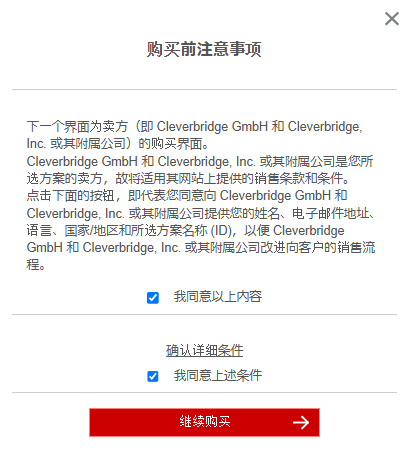
经销商的屏幕在新窗口中打开。
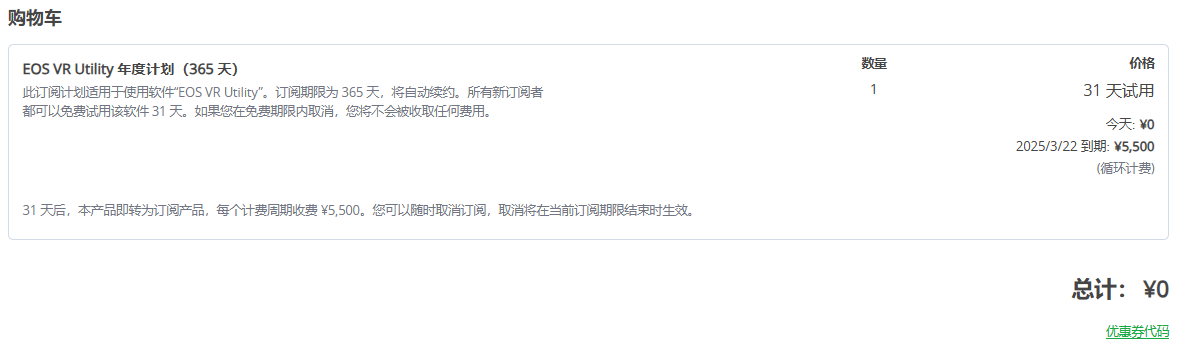
检查产品方案和价格。有免费试用期的方案价格显示“免费”。
如果您购买的计划允许多次购买,请指定数量。
如果您有优惠券,请在优惠券输入字段中输入优惠券代码。优惠券代码输入字段仅针对符合优惠券条件的计划显示。
如果您是首次购买,请输入您的姓名和邮编。注册 Canon ID 时使用的电子邮箱地址会自动填入,且无法更改。如果您是企业用户,请勾选此框并输入您的公司名称。
选择一个付款方式。如果您选择了信用卡付款,请输入信用卡信息。
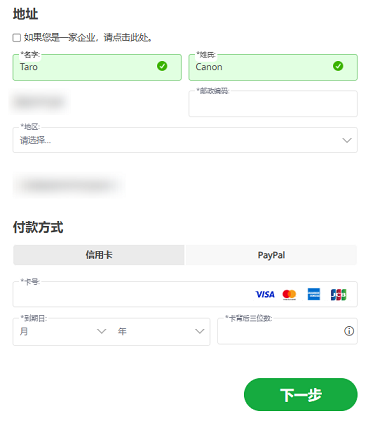
按“下一步”。
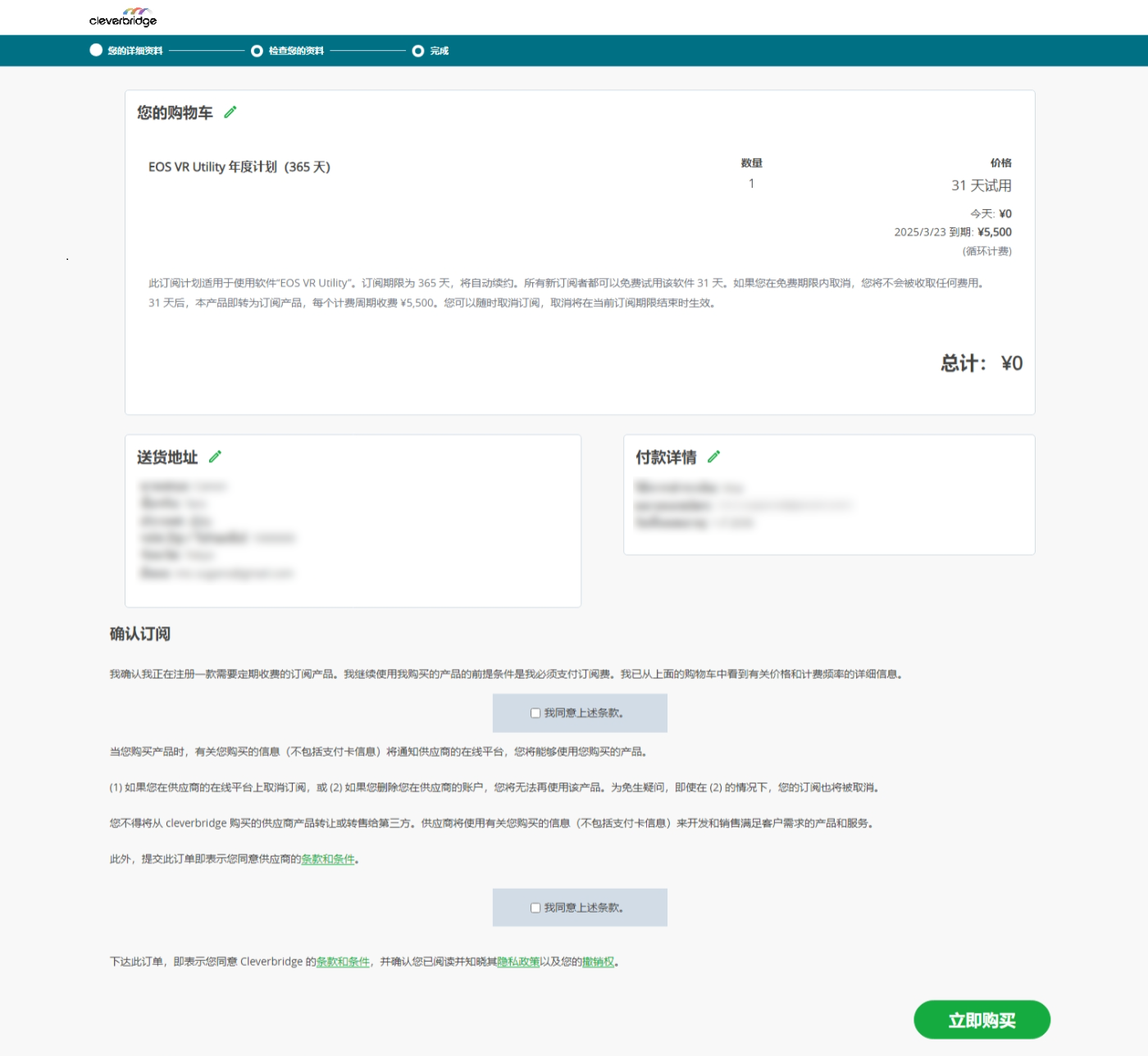
确认产品、价格和购买总价,然后按“立即购买”。
如果您选择了 PayPal 付款,将转到 PayPal 屏幕。 请通过 PayPal 付款。
付款完成屏幕跳出后,表示购买成功。订单完成的电子邮件确认将由经销商发送到您的电子邮箱中。
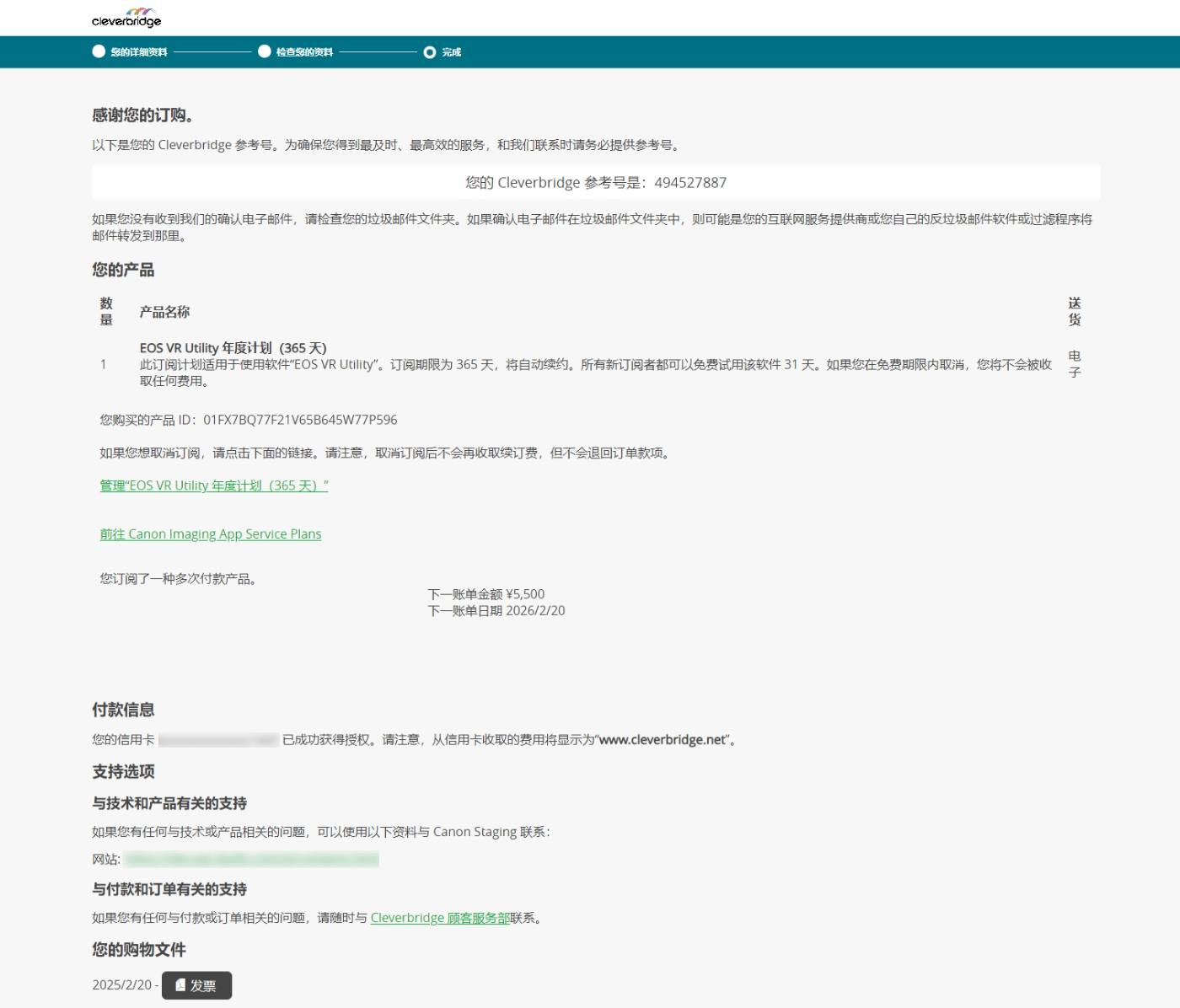
如果您选择了电汇付款,将显示银行账户信息,需要您输入应电汇的购买价格。经销商确认收到付款后,您将收到电子邮件确认购买完成。

检查有效计划
有效计划
登录后,打开计划列表界面右上角 {Menu} 的菜单,然后选择“有效计划”(Active Plans)。
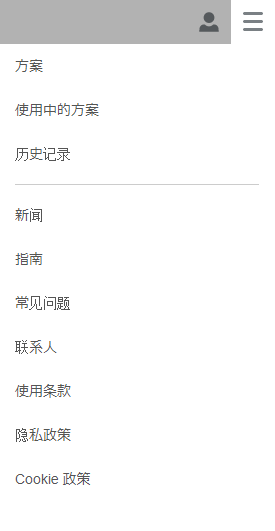
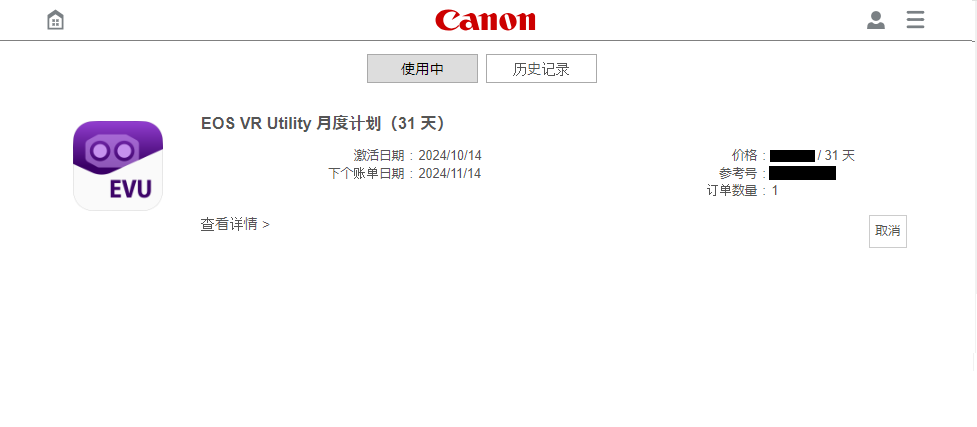
随即显示有效计划。
历史记录
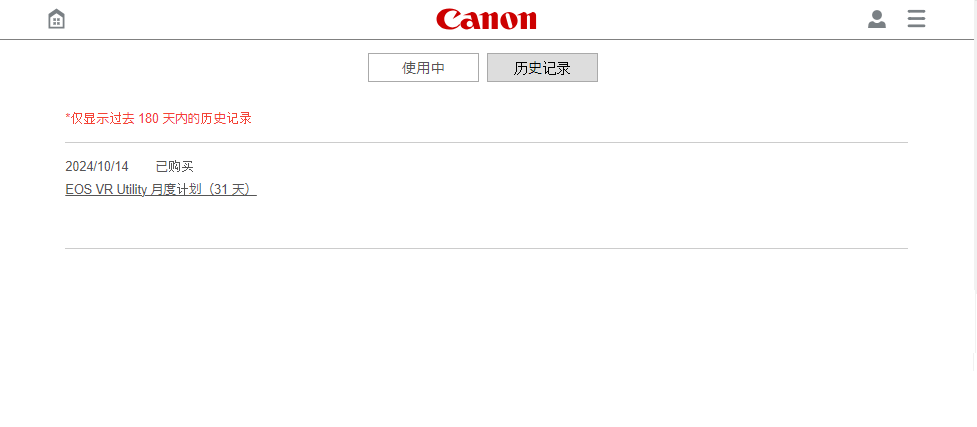
按下“历史记录”(History) 按钮,随即显示您在过去六个月内购买或取消的计划。
取消计划
您可以随时取消订阅计划。在本网站上执行取消操作后,系统将向卖家发送取消请求并执行取消操作。
*取消订阅计划后,将无法续订下次合约。
*若在计划期限内取消订阅,合约将在计划期限结束时终止。
*若在免费试用期间取消订阅,则无需付费。
*若在计划期限内取消订阅,合约将在计划期限结束时终止。
*若在免费试用期间取消订阅,则无需付费。
取消流程
打开有效计划界面,想要取消哪项计划,则按对应的“取消”(Cancel) 按钮。
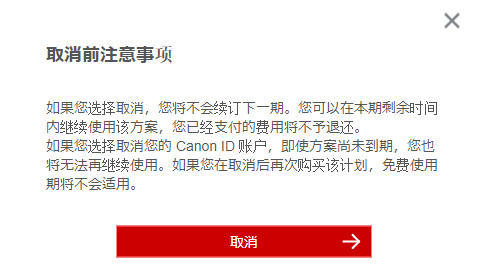
请查看取消说明,然后选中“取消”(Cancel) 按钮。
将您的计划访问权限借给其他用户
您可以购买多份同一个计划,并将部分或全部计划的使用权借给其他用户。购买了当前处于借用状态的计划的客户不能使用。购买者可以随时取消计划使用权的出借。获得使用计划和使用目标软件和服务的权利的用户还需要一个 Canon ID 账户。
流程
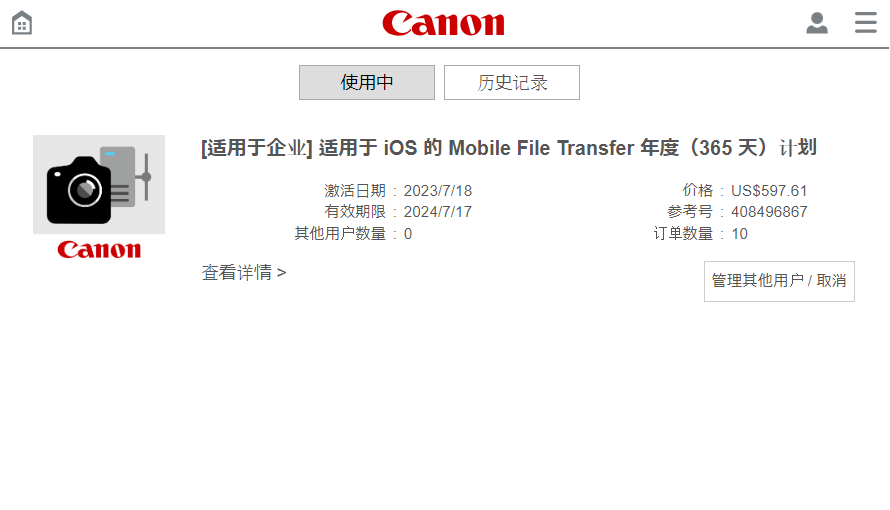
打开“使用中的方案”显示界面。如果您购买的计划允许您将使用权限借用给其他用户,则该计划上将显示“管理其他用户 / 取消”按钮。
单击“管理其他用户 / 取消”按钮。
单击“管理其他用户 / 取消”按钮。
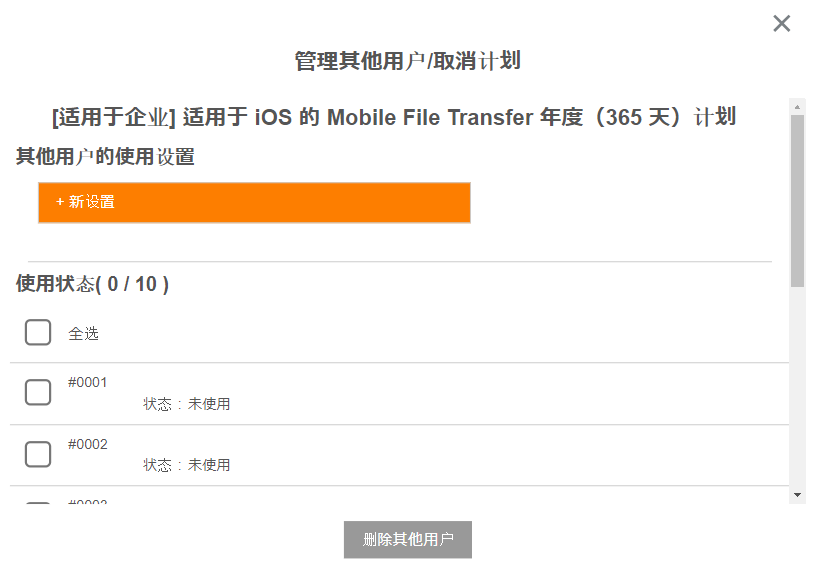
单击“新设置”按钮。
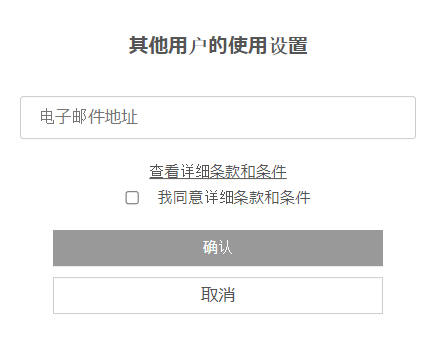
输入您将计划使用权授予的用户的 Canon ID 账户的电子邮件地址。检查条件并单击“确认”按钮。
如果借用用户的电子邮件地址显示在计划的使用状态列中,则设置完成。
要取消计划使用权的借用,请选择用户并按下屏幕底部的“删除其他用户”按钮。
检查当前正在使用套餐的设备
对于限制可用设备数量的计划,您可以检查当前正在使用的设备。
打开“使用中的方案”屏幕后,相关计划的“管理设备”按钮会出现。
按下“管理设备”按钮。
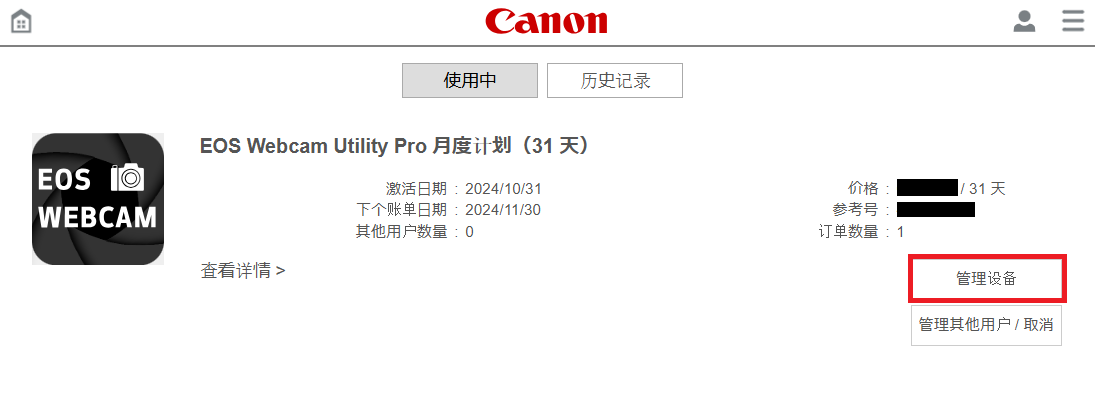
您可以在管理设备屏幕上检查当前正在使用的设备名称。
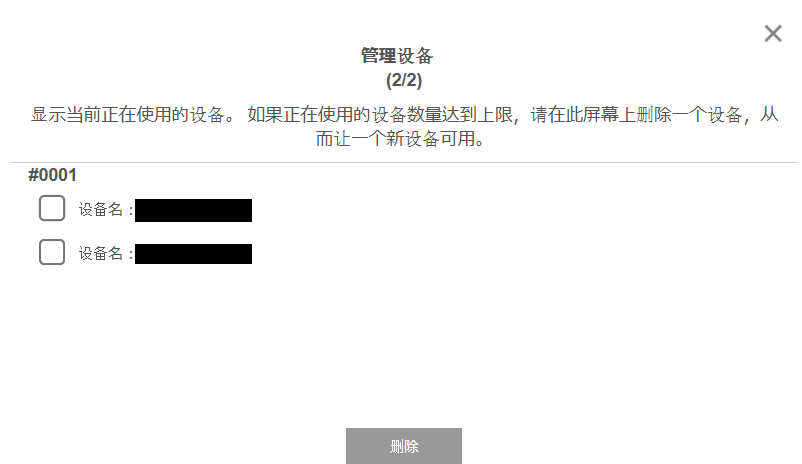
删除当前正在使用该计划的设备
对于限制可用设备数量的计划,可以先删除当前正在使用的设备,以便使用另一台设备。
在管理设备屏幕,选择您想要删除的设备,然后按“删除”按钮。
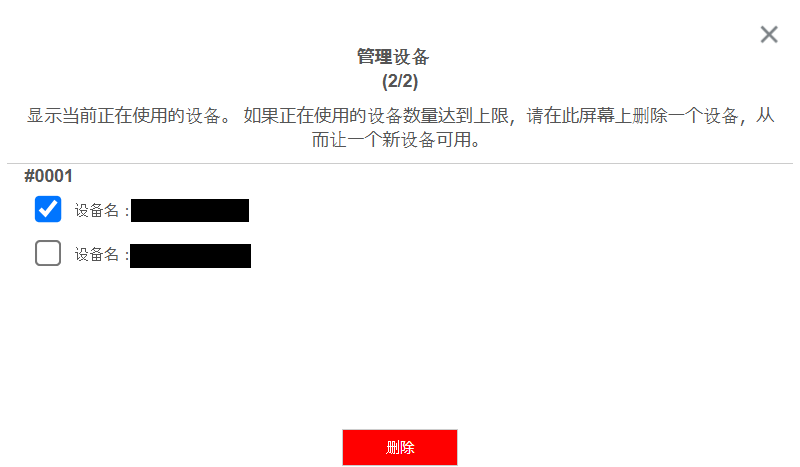
显示要删除的设备的确认屏幕。如果正确,请按“确认”。
该设备将被删除。
购买时您的电子邮件地址、居住国家/地区和网站显示语言均与您的 Canon ID 注册信息保持一致。
如需更改电子邮件地址、居住国家/地区或显示语言,或删除账户,请访问
Canon ID 账户页面
。
*如果更改居住国家/地区,您当前订阅的合约将按照更改前的购买国家/地区和货币继续执行。