Canon Imaging App Service Plans
selecione sua lingua

Sobre este site
Para clientes que usam funções/serviços de software para utilizar produtos de imagem da Canon, oferecemos uma variedade de planos que permitem o acesso a recursos mais avançados.
Ao adquirir um plano, você poderá usar as funções incluídas no plano.
Ao adquirir um plano, você poderá usar as funções incluídas no plano.
Para adquirir um plano, você precisa registrar uma Canon ID.
Se você não possui uma conta Canon ID, registre-se usando o botão abaixo.
O seu endereço de e-mail no momento da compra, o seu país de residência e o idioma usado para exibir o site são os registrados na sua Canon ID.
Para alterar seu endereço de e-mail, país de residência ou idioma de exibição, ou para excluir sua conta, visite
Página de Conta da Canon ID
.
*Se você mudar seu país de residência, o contrato de sua assinatura atual continuará no país e na moeda que você comprou antes da mudança.
Sobre os produtos (planos)
Plano de assinatura
Este é um plano em que você pode usar funções/serviços de software a um preço fixo. Existe um plano de renovação do contrato a cada 1 mês (31 dias) e um plano de renovação do contrato a cada 1 ano (365 dias).
Quando você compra um plano de assinatura, seu contrato será renovado automaticamente no final do período de assinatura, a menos que você o cancele.
O plano de assinatura tem um período gratuito. Depois de concluir sua compra, você pode usar os recursos e serviços do software sem realizar pagamentos até o final do período gratuito. O primeiro pagamento será realizado após o período gratuito.
Plano de assinatura com limite de uso
Este é um plano de assinatura para usar recursos e serviços de software com limite de uso dentro do período de assinatura.
A quantidade de uso durante o período é indicada como o "Consumo total do serviço". Se o consumo exceder o limite durante o período de assinatura, as funções e os serviços de software assinados não estarão disponíveis para uso até a próxima renovação de assinatura. Você não pode transferir quantidades excedentes que não foram consumidas para a próxima assinatura. Para aumentar temporariamente o limite de uso, adquira um plano adicional conforme explicado abaixo.
Plano adicional
Este é um plano para aumentar temporariamente o limite de uso de funções e serviços de software que possuem limites de uso definidos para o período de assinatura. As datas de expiração serão definidas para planos adicionais. As quantidades de uso não consumidas dentro do período de assinatura se tornarão inválidas. Um período de teste gratuito não está disponível com este plano. Não há renovação automática para este plano.
Adquirir um plano
Antes de adquirir
Certifique-se de preparar o software ou serviço antes de comprar. Se o serviço correspondente for um software, instale-o no dispositivo com antecedência e verifique se ele é iniciado. Se o serviço correspondente for um serviço da web, certifique-se de que você pode se conectar no serviço com antecedência.
Certifique-se de usar a mesma Canon ID que você usou para adquirir o plano quando estiver usando o software/serviço.
Forma de pagamento
| Cartão de crédito | Visa, MasterCard, American Express, JCB,Discover |
|---|---|
| Outras formas de pagamento | PayPal, Transferências bancárias |
| Precauções |
Você não pode alterar a moeda do seu pagamento.
O processamento do pagamento será tratado pelo revendedor. O pagamento por transferência bancária não está disponível para residentes no Japão. |
Os planos de produtos neste site são vendidos pelo revendedor, cleverbridge AG, uma empresa de vendas online. A Cleverbridge AG processará o pagamento e realizará o processo do pedido.
Como adquirir
Acesse
Planos
. Selecione um plano de compra e pressione o botão "Procedimento de compra".
Se você quiser mais informações sobre o plano, clique no link para obter mais informações. Verifique o software/serviços e as datas de validade antes de selecionar um plano de compra.
Depois de confirmar os pontos a serem considerados na compra e o conteúdo dos termos de uso (link), clique no botão "Aceitar e avançar".
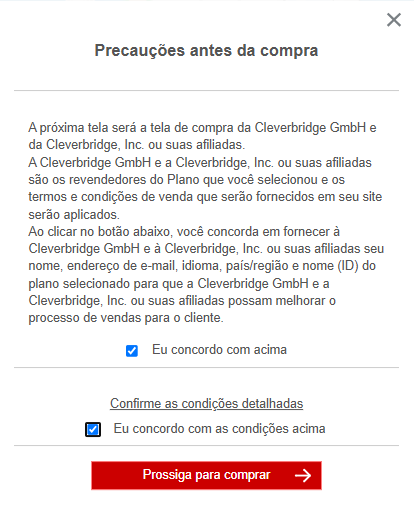
A tela do revendedor é aberta em uma nova janela.
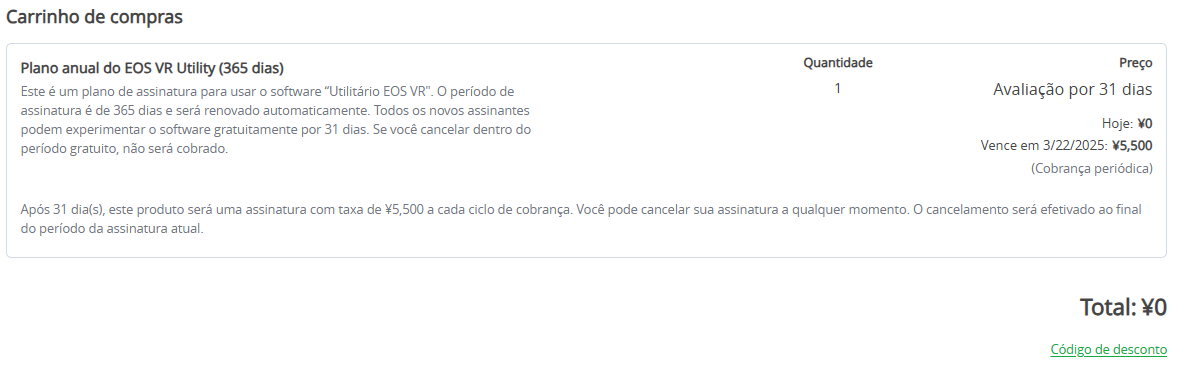
Verifique o plano de produtos e o preço. O preço dos planos com período gratuito aplicado será mostrado como "grátis".
Se você adquirir um plano que permite várias compras, especifique a quantidade.
Se você tiver um cupom, digite o código do cupom no campo de entrada do cupom. O campo de entrada do código do cupom é exibido apenas para planos qualificados para cupons.
Digite seu nome e CEP se você for um comprador pela primeira vez. O endereço de e-mail registrado para Canon ID é preenchido automaticamente e não pode ser alterado. Se você for um cliente corporativo, marque a caixa e insira o nome da sua empresa.
Selecione uma forma de pagamento. Insira as informações do cartão de crédito se você optar por usar um cartão de crédito.
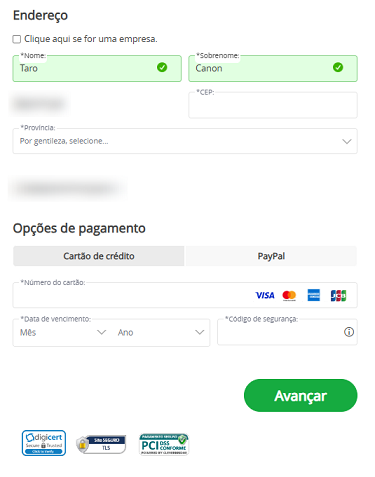
Pressione "Próximo".
Confirme o(s) item(ns), o preço e o preço total da sua compra e pressione "Comprar agora".
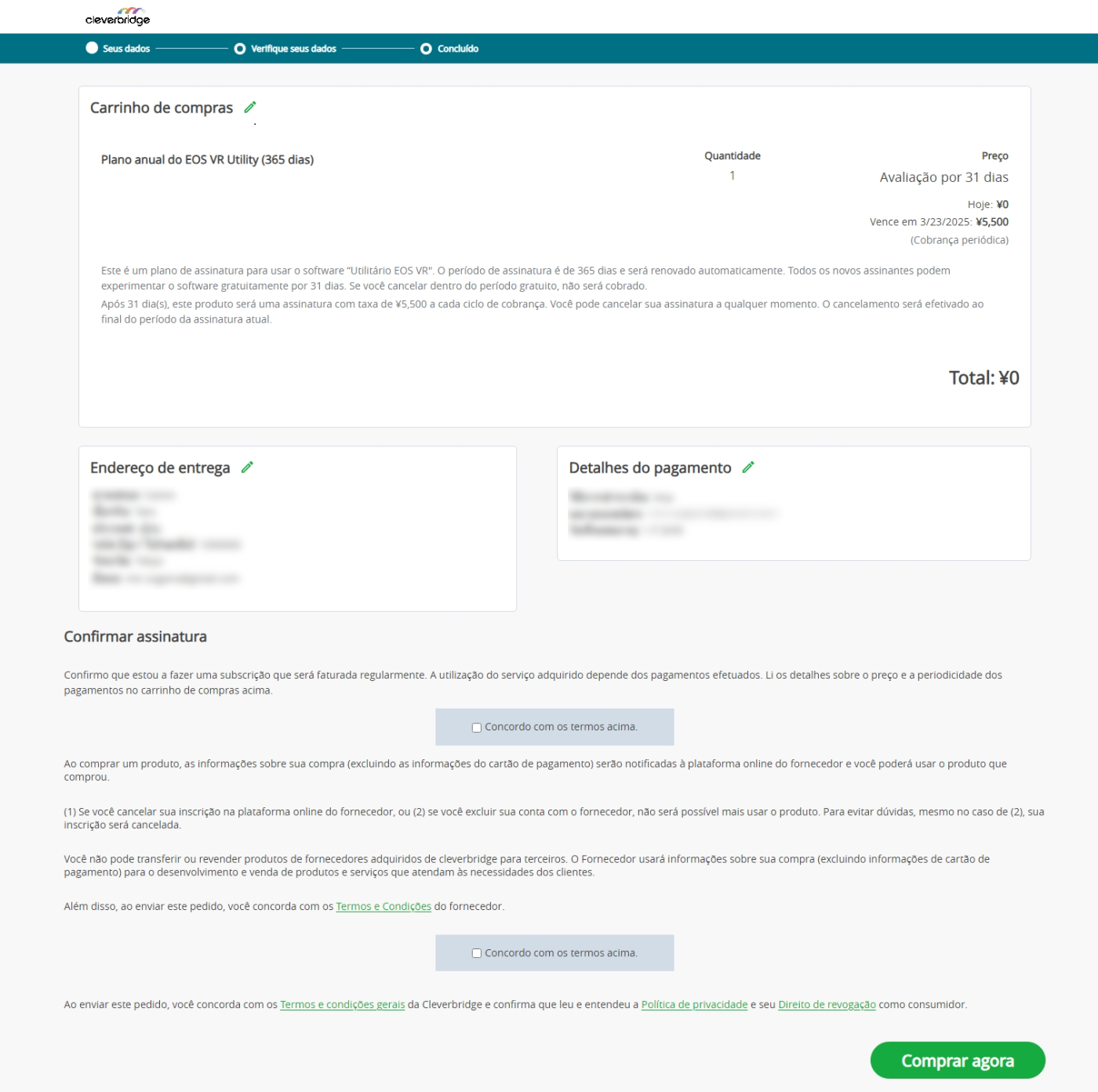
Se você optar por pagar pelo PayPal, você será redirecionado para a tela do PayPal. Processe seu pagamento via PayPal.
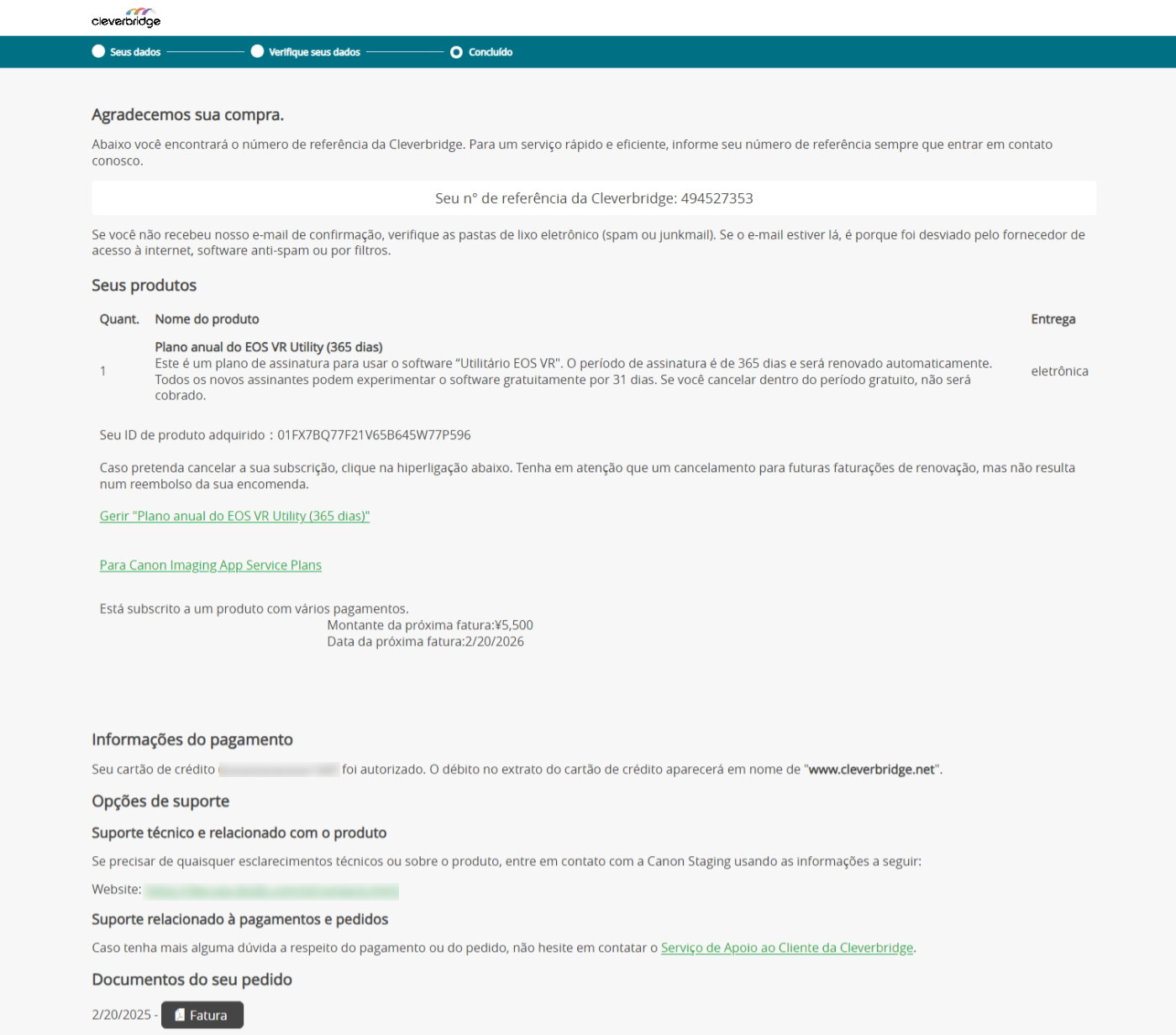
Quando a tela de conclusão da compra for exibida, o processo de compra estará concluído. Um e-mail confirmando a conclusão do seu pedido será enviado para o seu endereço de e-mail a partir do revendedor.
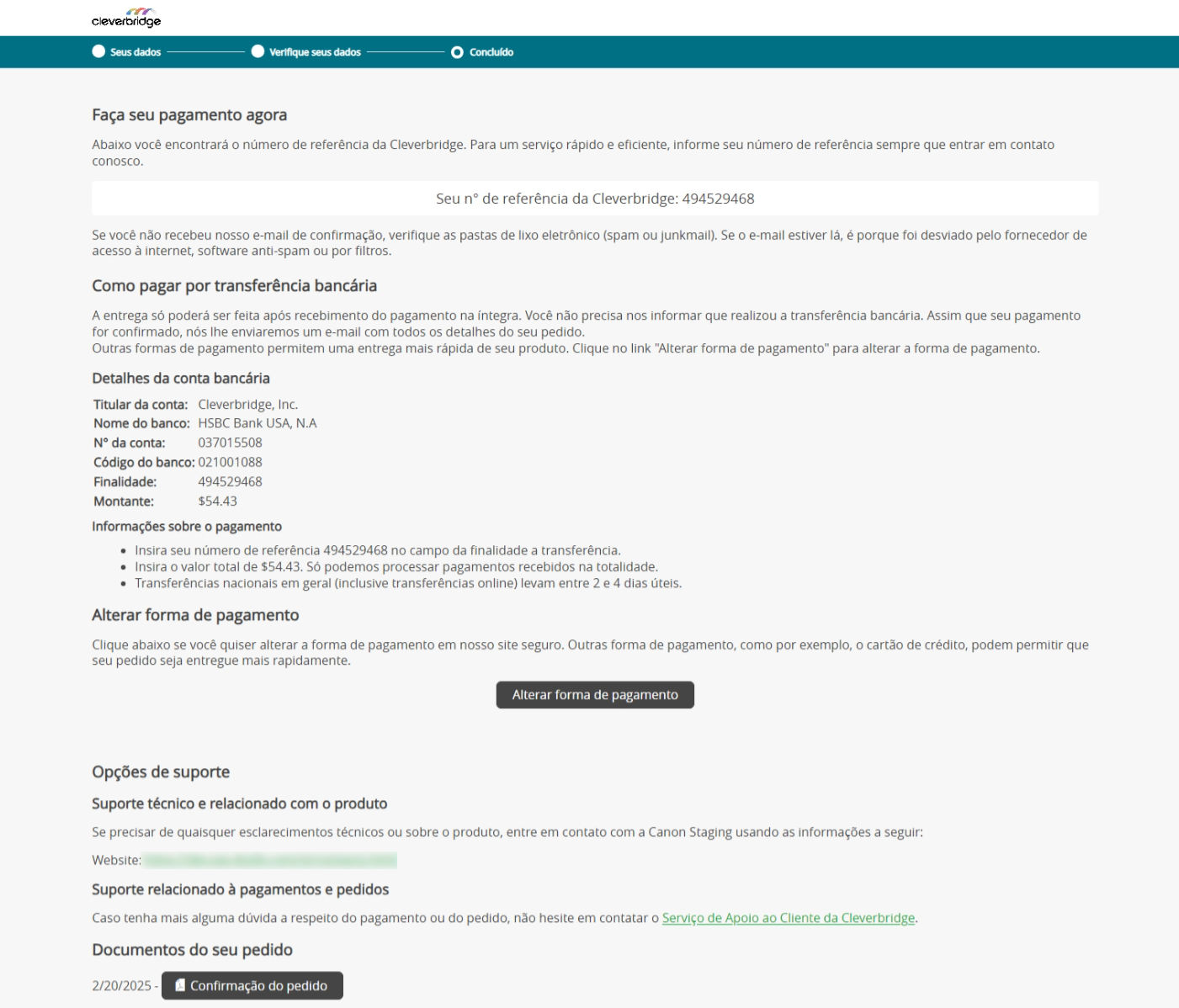
Se você optar por pagar por transferência bancária, as informações da conta bancária serão exibidas e você será solicitado a transferir o preço de compra. Assim que o pagamento for confirmado pelo revendedor, você receberá um e-mail confirmando a finalização de sua compra.
Verifique os planos ativos
Planos ativos
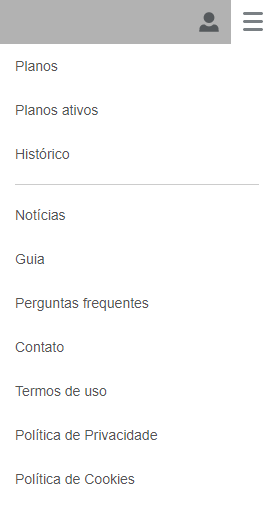
Enquanto estiver conectado, abra o menu em
 no canto superior direito da tela da lista de planos e selecione "Planos ativos".
no canto superior direito da tela da lista de planos e selecione "Planos ativos".
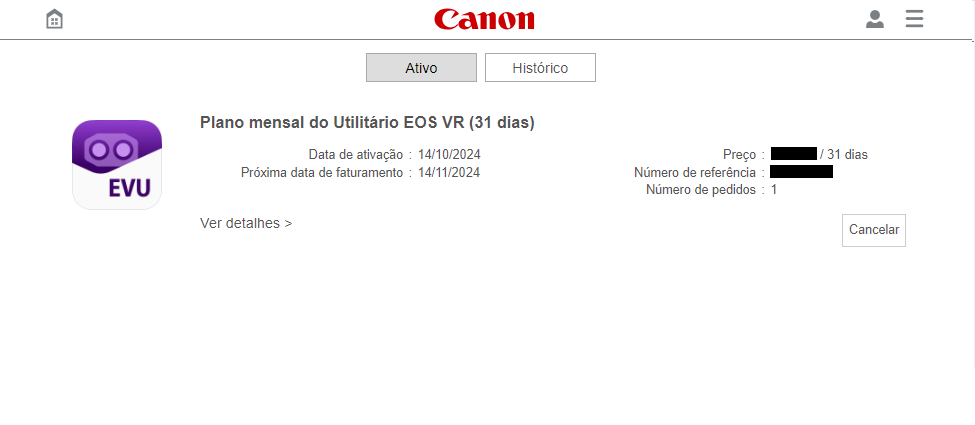
O plano ativo é exibido.
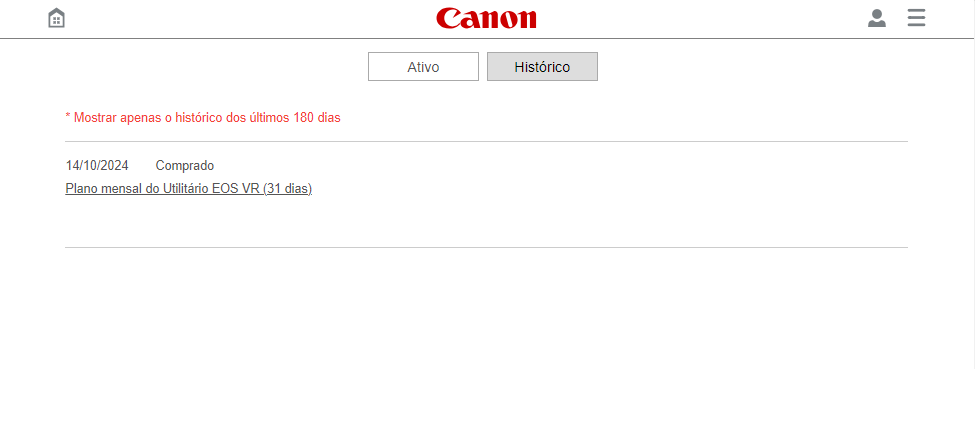
Histórico
Quando você pressiona o botão "Histórico", os planos que você comprou ou cancelou nos últimos seis meses são exibidos.
Cancelar plano
Você pode cancelar seu plano de assinatura a qualquer momento. Quando você realizar um cancelamento neste site, uma solicitação de cancelamento será enviada ao vendedor e o cancelamento será realizado.
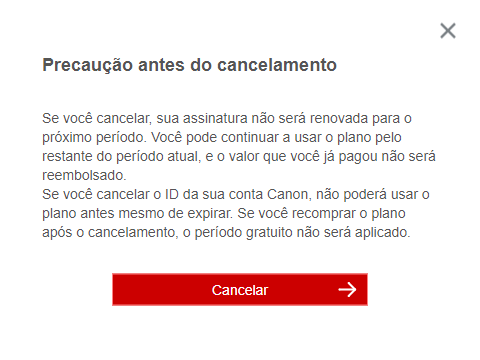
*Se você cancelar seu plano de assinatura, não poderá renovar seu próximo contrato.
*Se você cancelar durante do período gratuito, você não será cobrado.
*Se você cancelar a assinatura no meio do prazo, o contrato continuará até o final do prazo.
*Se você cancelar durante do período gratuito, você não será cobrado.
*Se você cancelar a assinatura no meio do prazo, o contrato continuará até o final do prazo.
Procedimento de cancelamento
Abra a tela de planos ativos e pressione o botão "Cancelar" do plano que deseja cancelar.
Verifique as notas sobre cancelamento e selecione o botão "Cancelar".
Emprestar acesso ao plano para outros usuários
Você pode comprar várias cópias do mesmo plano e emprestar o direito de usar alguns ou todos os planos para outros usuários. Os clientes que adquiriram um plano que está atualmente emprestado não podem usá-lo. Os compradores podem cancelar o empréstimo do direito de uso do plano a qualquer momento. Uma conta Canon ID também é necessária para aqueles que recebem o direito de usar o plano e usar o software e serviços de destino.
Procedimento
Abra a tela de exibição "Planos ativos". Se você adquiriu um plano que permite emprestar direitos de uso a outros usuários, o botão "Gerenciar outros usuários / Cancelar" será exibido nesse plano.
Pressione o botão "Gerenciar outros usuários / Cancelar".
Pressione o botão "Gerenciar outros usuários / Cancelar".
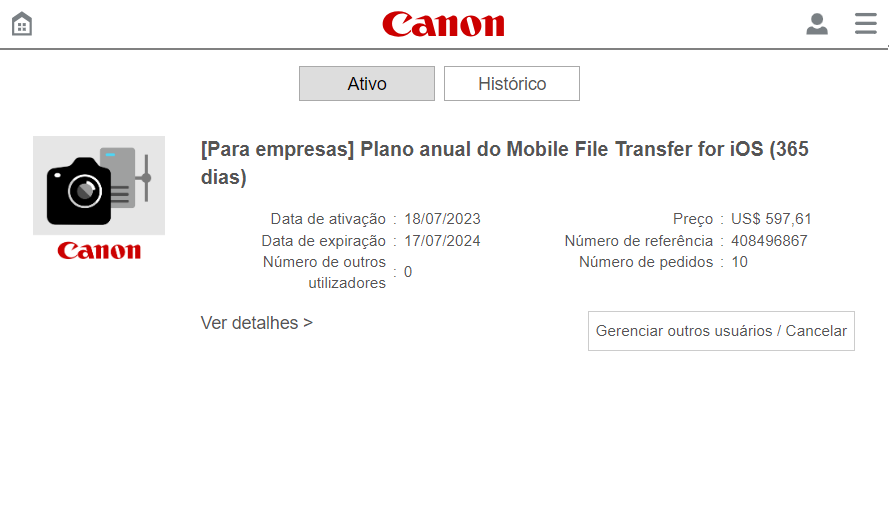
Pressione o botão "Novas configurações".
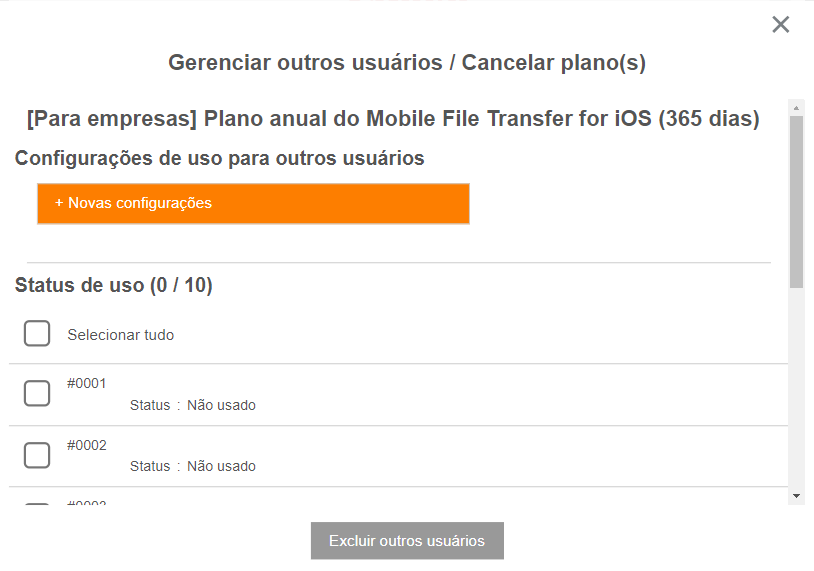
Digite o endereço de e-mail da conta Canon ID do usuário a quem você está emprestando o direito de uso do plano. Verifique as condições e pressione o botão "OK".
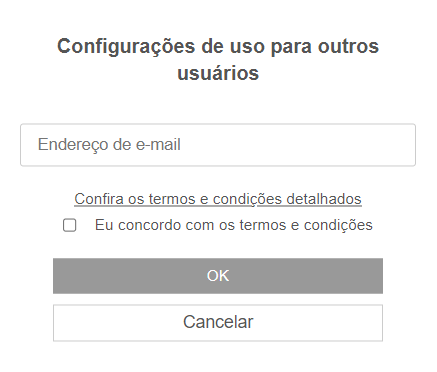
Se o endereço de e-mail do usuário emprestado for exibido na coluna de status de uso do plano, a configuração está concluída.
Para cancelar o empréstimo do direito de uso do plano, selecione o usuário e pressione o botão "Excluir outros usuários" na parte inferior da tela.
Verificar os dispositivos que estão usando o plano no momento
Para um plano que restringe o número de dispositivos utilizáveis, você pode verificar os dispositivos em uso no momento.
Após abrir a tela “Planos ativos”, o botão “Gerenciar dispositivos” aparece para o(s) plano(s) relevante(s).
Pressione o botão “Gerenciar dispositivos”.
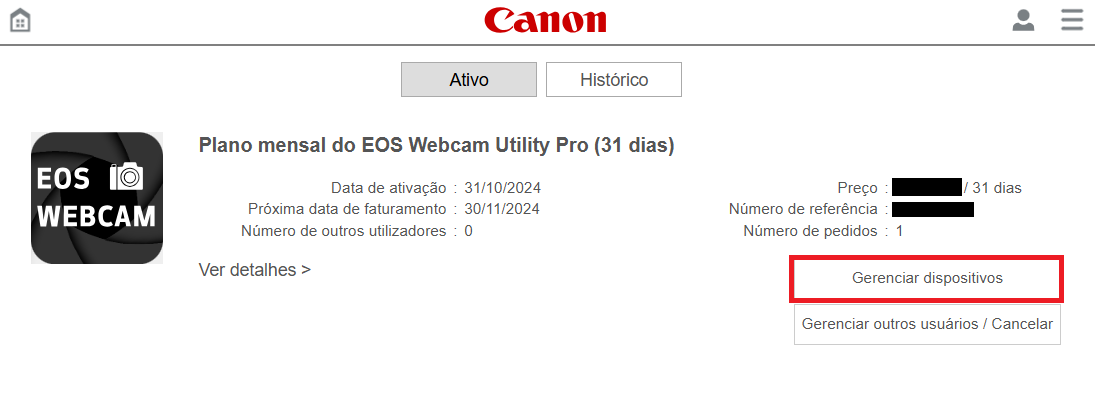
Você pode verificar o nome do dispositivo atualmente em uso na tela Gerenciar dispositivos.
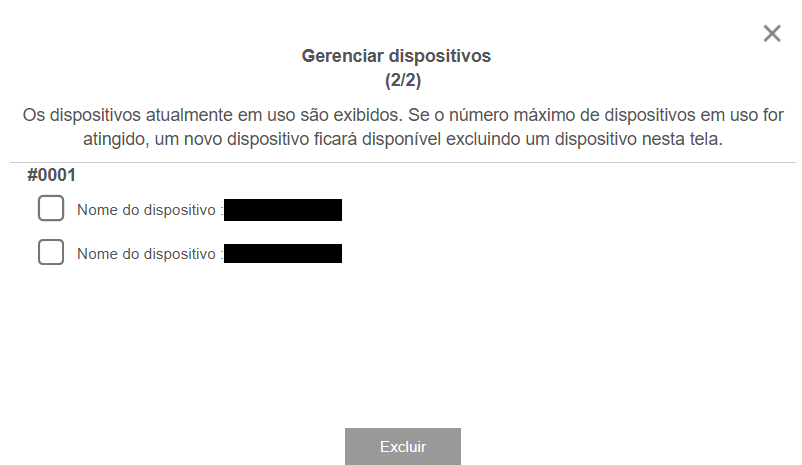
Excluir dispositivos que estão usando o plano no momento
Para um plano que restringe o número de dispositivos utilizáveis, é possível primeiro excluir um dispositivo que está em uso para permitir que outro dispositivo seja usado.
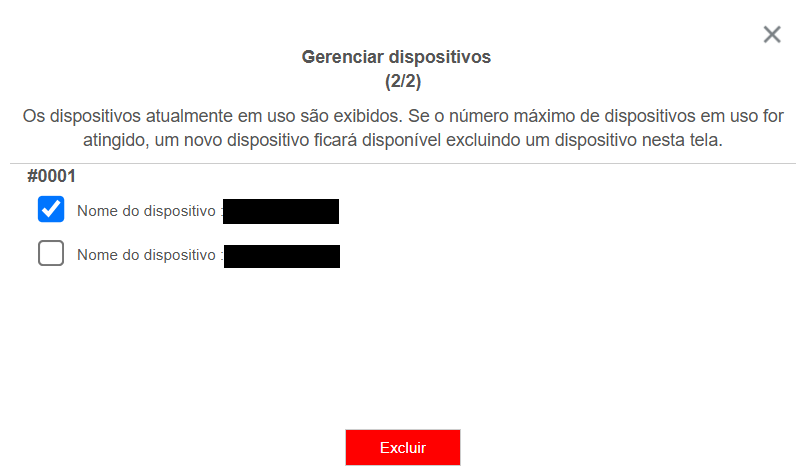
Na tela Gerenciar dispositivos, selecione o dispositivo que deseja excluir e pressione o botão “Excluir”.
Uma tela de confirmação do dispositivo a ser excluído é exibida. Se estiver correto, pressione “OK”.
Ativar extensões da câmera
Se você comprou um plano para usar extensões da câmera, siga as etapas abaixo para ativar as extensões na sua câmera.
Na câmera, selecione uma função de extensão e exporte um arquivo de solicitação para o cartão de memória. Para as etapas de operação na câmera, consulte
aqui
. Copie para o seu PC o arquivo de solicitação exportado para o cartão de memória.
Abra a tela “Planos em uso” neste site. Se você comprou um plano para usar extensões da câmera, o plano correspondente exibirá o botão [Ativar recurso]. Clique em [Ativar recurso].
Clique no botão [Carregar +] para carregar o arquivo de solicitação exportado da câmera.
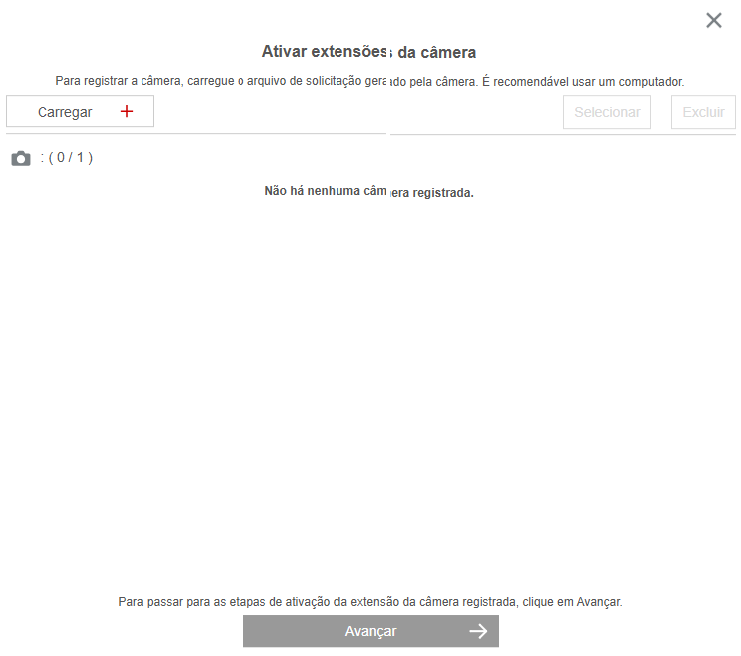
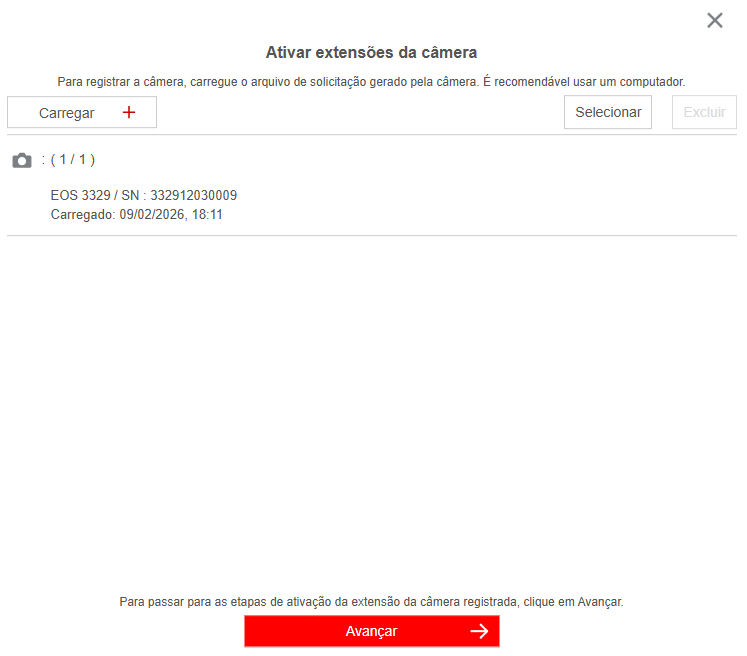
Quando o upload for concluído, as informações da sua câmera serão registradas na tela. Clique em [Próximo] para ir para a tela de download do arquivo de ativação.
Confira as observações e clique no botão [Baixar].
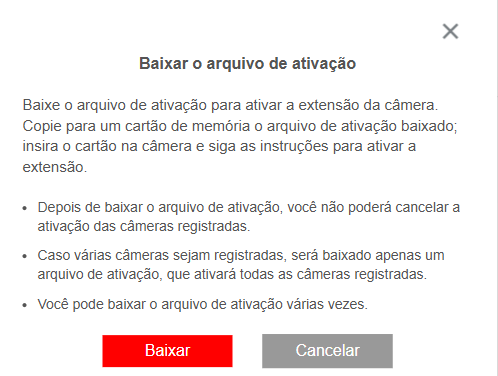
Copie o arquivo de licença baixado deste site para o cartão de memória e insira-o na câmera. Na câmera, carregue o arquivo de ativação e execute a ativação. Para as etapas de operação na câmera, consulte
aqui
.